Ako podpisovať s tokenom bez zadávania hesla
Častým problémom našich uživateľov je nutnoťsť zadávať heslo k tokenu pri každom jednom podpise. To nie len obťažuje, ale tiež bráni automatizácii. V tomto článku konečne prinášame riešenie.
Prvá možnosť - Single logon
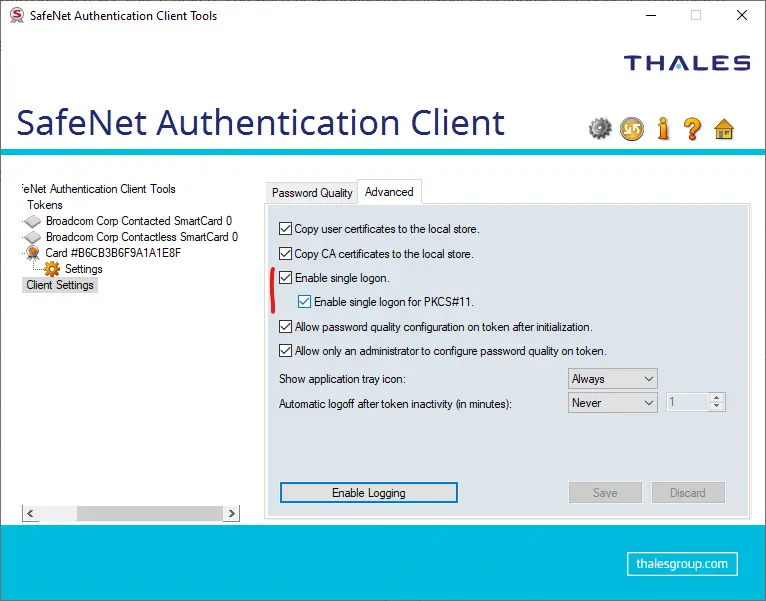
Triviálnou a rýchlou možnosťou je povoliť v Clients settings a záložke Advanced voľbu Enable single logon. To znamená, že po zadaní hesla po vás nebude Safenet chcieť heslo znovu až to odhlásenia.
Druhá možnosť - podstrčenie hesla pri podpisovaní
Pri samotnom podpisovaní existuje možnosž podstrčiť heslo už pri podpisovaní súboru - tak sa Safenet na heslo nepýta. K tomu využijete parametre /f, /csp a /k; do druhého z nich je potreba zložiť heslo spolu s názvom kontejneru.
Tu je príklad kde nájdete potrebné hodnoty údajov, tie si pripravte:
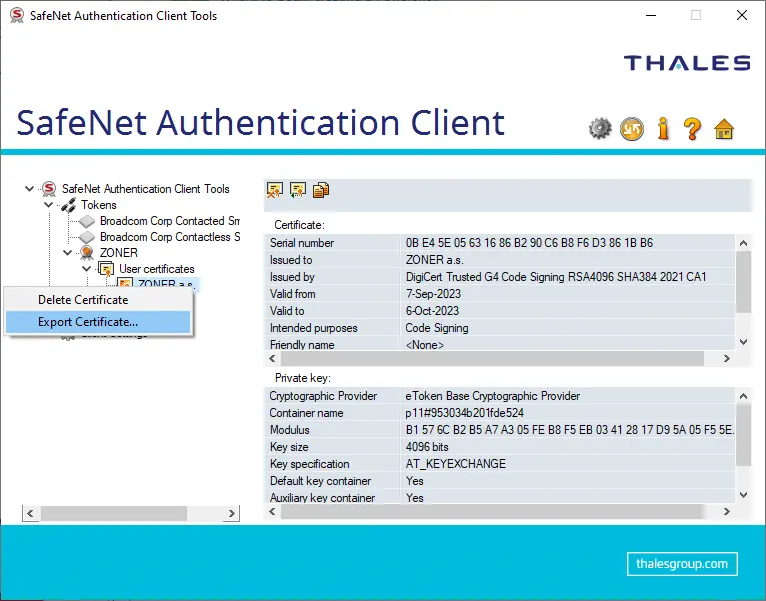
- /f CERTIFICATE.cer - umiestnenie exportu certifikátu z tokenu do súboru (samozrejme privátny kľúč exportovať nejde).
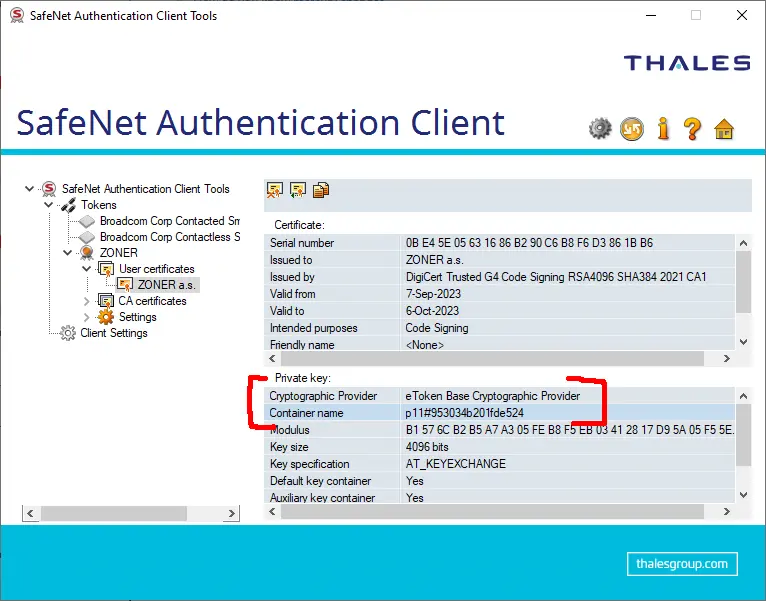
- /csp - názvv Cryptographic provider(a) - nájdete v Safenet v sekcii private key, napr. eToken Base Cryptographic Provider"
- /k - heslo k tokenu, ktoré sa zadáva pri podpisovaní. Skombinujte ho s názvom kontejneru; heslo musí byť uzavrené do zátvoriek ako v príklade nižšie.
"[{{TokenPasswordHere}}]=KeyContainerNameHere"
Všetko skombinujte a podpisujte
Všetky vyššie zistené informácie sa pomocou parametrov doplnia do podpisového príkazu. Príkaz pre podpisovanie vyzerá ako celok takto:
signtool sign /f "C:\Users\User\CERTIFICATE.cer" /csp "eToken Base Cryptographic Provider" /k "[{{tokenpassword}}]=Containername" /fd SHA256 /t http://timestamp.digicert.com "C:\Users\User\APP.exe"Signtool súbor podpíše bez toho aby sa pýtal na heslo; nevyskočí ani výzva k zadaniu hesla do Safenetu.
Zdroj:
Vlákno Automate Extended Validation (EV) code signing with SafeNet eToken na StackOverflow
Máte otázky?
Neváhajte kontaktovať našu zákaznícku podporu, ktorá vám poradí a pomôže.



ZONER s.r.o.
Jaskový rad 5
831 01 Bratislava
IČO: 35770929
IČ DPH: SK2020212590