Digitálny podpis na iPhone a iPad
Tento návod slúži pre majiteľov zariadení Apple s operačným systémom iOS, teda iPhone či iPad. Pomocou neho dokážete vydaný certifikát naimportovať do zariadenia a nastaviť do poštového klienta. V návode tiež nájdete postup pre podpis a šifrovanie správy priamo v zariadení s iOS.
Import certifikátu do zariadenia
Certifikáty S/MIME Client Premium obsahujú e-mailovú adresu, pre ktorú je certifikát vydaný. Pred vydaním certifikátu je potreba túto adresu potvrdiť, aby bolo preukázané, že držiteľ adresy s vydaním súhlasí.
Odkaz zaslaný certifikačnou autoritou mieri na web DigiCertu. Tu uvidíte kladný výsledok overenie adresy a informáciu o následnom vydaní certifikátu. V tejto chvíli je všetko hotové a pre vydanie nie je nič viac potreba!
Pozor: K vyzdvihnutiu Client Premium certifikátov sa už nepoužíva Internet Explorer; certifikát je vydaný obvyklým spôsobom na základe dodaného CSR.
Certifikát Vám po vydaní dorazí e-mailom. Exportujte ho do PFX a dostaňte ho do iPhonu či iPadu. Najjednoduchšie je poslať si PFX súbor e-mailom. Potom súbor otvorte a uvidíte potvrdenie o tom, že "Profil bol stiahnutý".
Choďte teda do Nastavenia -> Všeobecné -> Profil (posledná voľba). Tu kliknite na Certifikát identity a v ďalšom dialógu ho nainštalujte. Varovanie o nepodpísanom profile ignorujte a až budete vyzvaní na zadanie hesla k certifikátu, tak zadajte heslo, ktoré ste PFX súboru nastavili pri exporte z IE (nenechajte sa zmiasť tým, že heslá sa zadávajú dve - prvýkrát na odomknutie iOS zariadenia, druhé k PFX). Teraz je certifikát importovaný v zariadení a môžete ho začať používať.
Pozor: Certifikáty sa do iOS zariadení všeobecne importujú ako profily a počas importu (aj po ňom) ukazujú červeno Neoverené; nenechajte sa tým znervózniť. Aj naimportovaný certifikát má pri sebe červeno "Neoverené" a ničomu to nevadí (pozri posledný odsek).
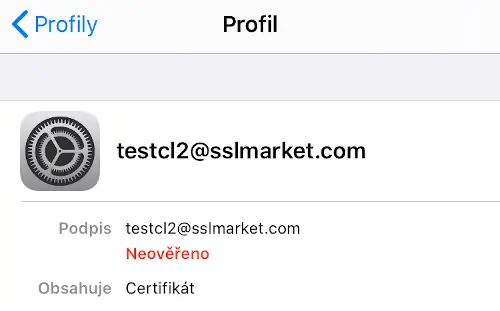
Po úspešnom importe profilu je certifikát v zariadení vidieť ako tzv. Konfiguračný profil, čo je v porovnaní s PC programami nelogické a môže užívateľom robiť ťažkosti.
Nastavenie podpisového certifikátu
Pre možnosť podpisu správ je nutné nastaviť certifikát na použitie pre konkrétny poštový účet; to je rovnaký princíp ako na desktope. Po úspešnom importe teda prejdite na nastavenie certifikátu pre váš e-mailové konto.
Choďte od Nastavenie: Heslá a účty -> Vyberte daný poštový účet, v následnej, detaile kliknite znovu na názov účtu a v ďalšom detaile choďte do Účet -> Ostatné; spodná sekcia S/MIME obsahuje prepínače pre voľby Podpísať a Štandardne šifrovať. Predpokladom pre zapnutie tejto voľby je logicky prítomnosť certifikátu v zariadení.
Popisovanie e-mailu (i šifrovanie) je možné nastaviť ako predvolené pre každú správu.
Podpisovanie e-mailov
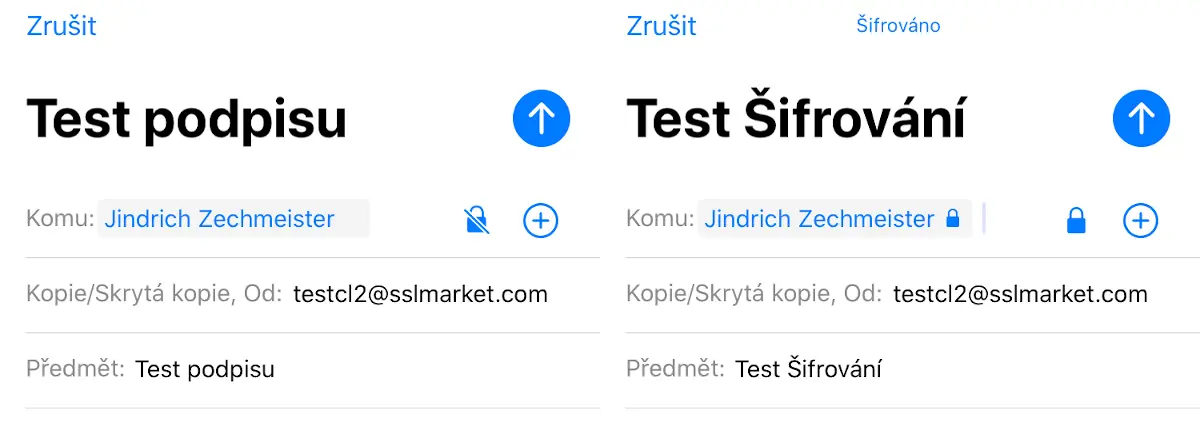
V iOS si nastavte ako predvolené minimálne podpisovanie e-mailov pre daný poštový účet. Potom pri vyplňovaní e-mailu adresáta uvidíte vedľa adresy malý zámok. Ten indikuje stav zabezpečenia - otvorený zámok znamená podpis, uzamknutý zámok znemaná šifrovanie správy. Môžete tiež vidieť červený zámok - ten symbolizuje nemožnosť použitia šifrovania, pozri posledný odsek.
Kliknutím na modrý zámok prepínate medzi podpísaním a šifrovaním správy (príjemcovia dorazí podpísaná aj šifrovaná). Môžete použiť aj viac adries príjemcov.
Šifrovanie e-mailov
iOS zariadenia samozrejme umožňuje aj odoslanie šifrovanej správy. Predpokladom je inštalácia (sic) certifikátu príjemcu do zariadenia. Nestačí samotné prijatie správy s verejným kľúčom, ako je tomu pri PC aplikácií (Outlook, Thunderbird). Otvorte si teda nejaký podpísaný e-mail daného príjemcu, kliknite na detail podpisu, zobrazte si certifikát a dajte ho Inštalovať. Potom môžete tomuto príjemcovi poslať šifrovanú správu.
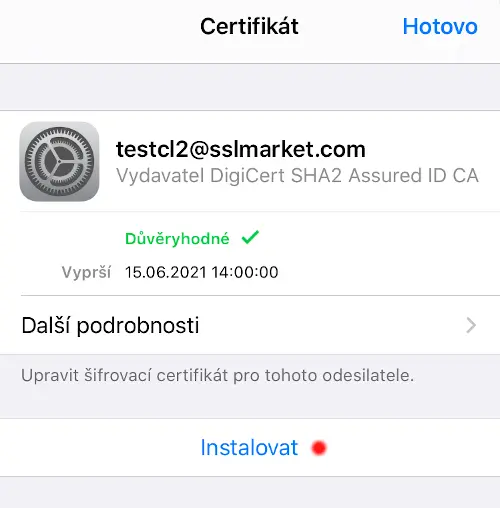
Upozornenie: Šifrovanú správu môžete poslať len príjemcovi, ktorý vám už niekedy poslal podpísaný e-mail a ktorého certifikát máte naimportovaný v zariadení (možnosť Inštalovať certifikát). Ak nemáte jeho certifikát (obsahujúci verejný kľúč), tak mu nemôžete poslať šifrovanú správu.
Pre odoslanie šifrovanej správy stačí zapnúť šifrovanie ako predvolené (pozri odsek Nastavenie podpisového certifikátu); potom sa bude ponúkať tým adresátom, ktorých certifikát máte naimportovaný. Stačí teda začať písať novú správu pre takého adresáta a potvrdenie šifrovanie vidíte ako v podobe zámku, tak textovo v hlavičke správy. Zmeniť šifrovanie na podpis možno kliknutím na zámok, ten sa "rozpojí", alebo bude preškrtnutý. To záleží na verzii iOS, ktorú používate a zobrazenie sa mierne líšia.
Ako spoznáte režim zabezpečenej správy? U podpísanej správy je modrý zámok v akejkoľvek podobe. U šifrovanej správy je hore nad správou napísané Kódovaný.
Problémy na ktoré môžete naraziť
- Importované certifikáty sa v agende Profilov zobrazujú ako "Neoverené". To však nesúvisí s ich dôveryhodnosťou a v poštovom klientovi sú plne dôveryhodné, čo je aj vidieť. Je to tým, že importované certifikáty sú defaultne považované za nedôveryhodné, ale v e-mailovom klientovi fungujú bezchybne. Pozri Pomocník Apple.
- U starších verzií iOS sa môže prejaviť problém s šifrovaním správy (napr. iOS 12); e-mailový klient odmieta pri odoslaní použiť šifrovanie. U iOS 13 sa už problém neprejavuje a odporúčame preto update.
- E-mailový klient v iOS nevie šifrovať e-mail "sám seba", teda neodošlete šifrovanú správu na mail odosielateľa.
- Môžete sa stretnúť s bugy, kedy napr. v iOS 12.4.7 zostáva nadpis Šifrovanie zobrazený.
Máte otázky?
Neváhajte kontaktovať našu zákaznícku podporu, ktorá vám poradí a pomôže.



ZONER s.r.o.
Jaskový rad 5
831 01 Bratislava
IČO: 35770929
DIČ: SK2020212590