Export a import certifikátov v rôznych úložiskách
Programy využívajúce S/MIME certifikáty vo Windows využívajú systémové úložisko certifikátov v systéme. Produkty Mozilla naopak využívajú svoje samostatné úložisko (každý program svoje). V tomto návode nájdete postup pre export z jedného úložiska a import do druhého.
Certifikáty používané programami a operačným systémom sú uložené v úložisku certifikátov. Tie sa delia na niekoľko druhov:
- Úložisko Windows a všeobecne OS
- Aplikácie od Mozilly
- Linux, Unix
Certifikáty uložené v danom úložisku vidia tie aplikácie, ktoré ich využívajú. V prostredí OS MS Windows prakticky všetky aplikácie využívajú úložisko systému. Výnimkou je len Firefox a Thunderbird od Mozilly, ktoré majú vlastné úložisko (nezdieľajú ho; každá aplikácia svoje) a vlastný zoznam dôveryhodných koreňových CA.
Export S/MIME certifikátu z úložiska Windows
Do úložiska certifikátov Windows sa dostanete cez konzolu MMC. Spustite ju cez Štart (alebo Spustiť -> MMC či certmgr). Následne pridajte modul Certifikáty, východiskové voľby potvrďte a prezrite si zoznam zložiek s certifikátmi.
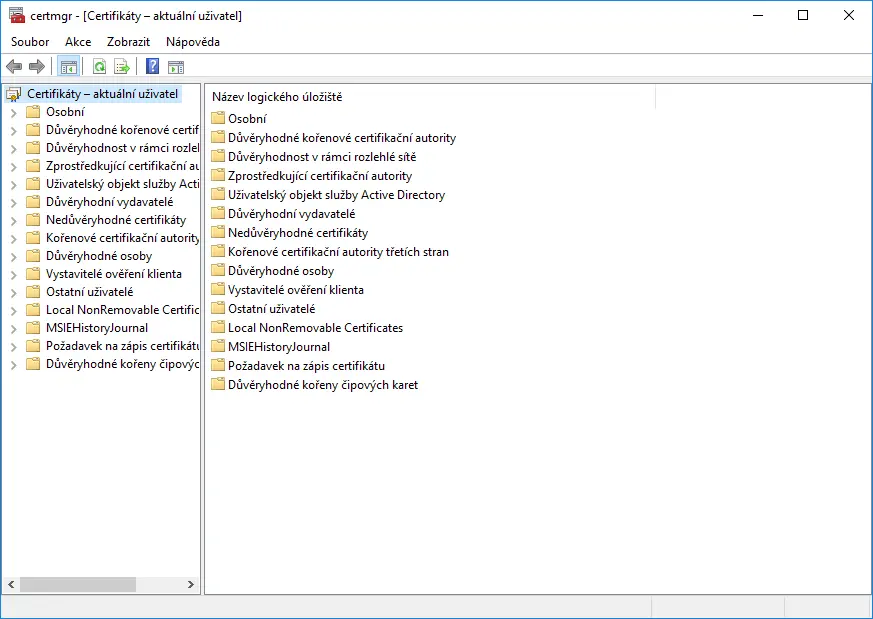
V priečinku Osobné sa nachádzajú osobné certifikáty určené pre S/MIME a elektronický podpis či pre autentizáciu. V tomto priečinku uvidíte S/MIME certifikát DigiCert.
Kliknutím pravým tlačidlom na konkrétny certifikát uvidíte možnosť Exportovať. To vyvolá sprievodcu exportom certifikátu.
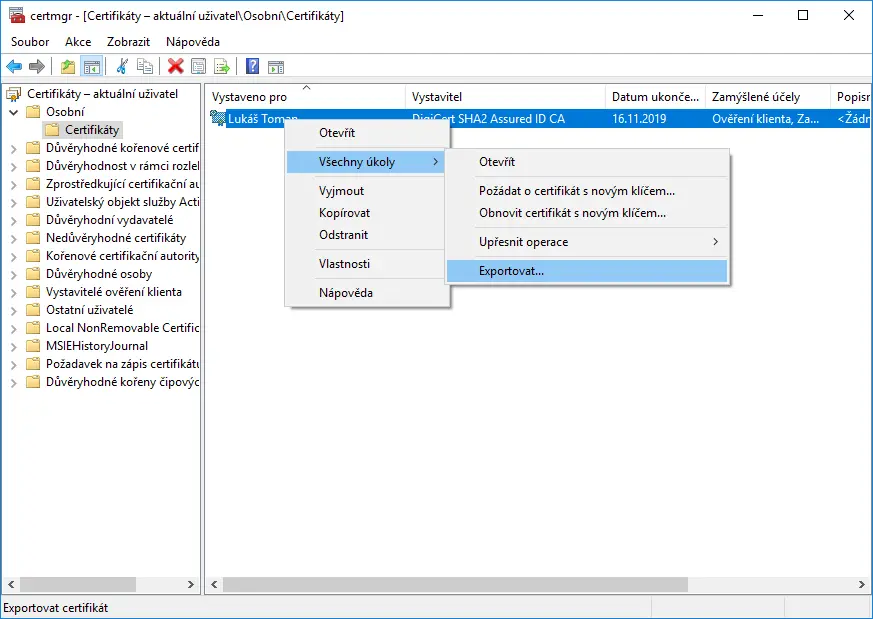
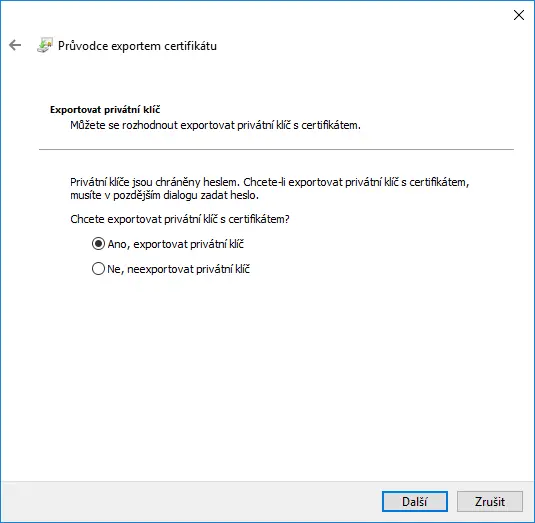
V sprievodcovi exportom budete vyzvaní na potvrdenie niekoľkých volieb.
Nezabudnite na začiatku sprievodcu vybrať možnosť exportu privátneho kľúča (BEZ jeho zmazania). Inak bude export neúplný.
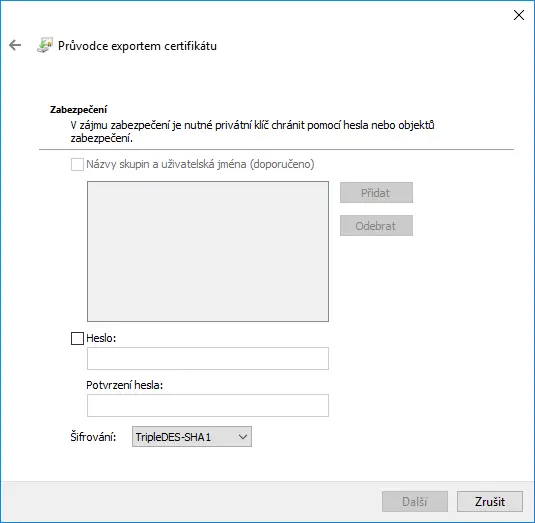
V jednom z posledných krokov si zvolíte heslo pre uloženie certifikátu v PFX. Toto heslo bude chrániť privátny kľúč proti zneužitiu a nemalo by byť jednoduché!
Export S/MIME certifikátu z úložiska Firefoxu či Thunderbirdu
Postup pre export certifikátu z Firefoxu či Thunderbirdu je odlišný, pretože nepoužívajú úložisko systému a každý program má navyše svoje samostatné úložisko.
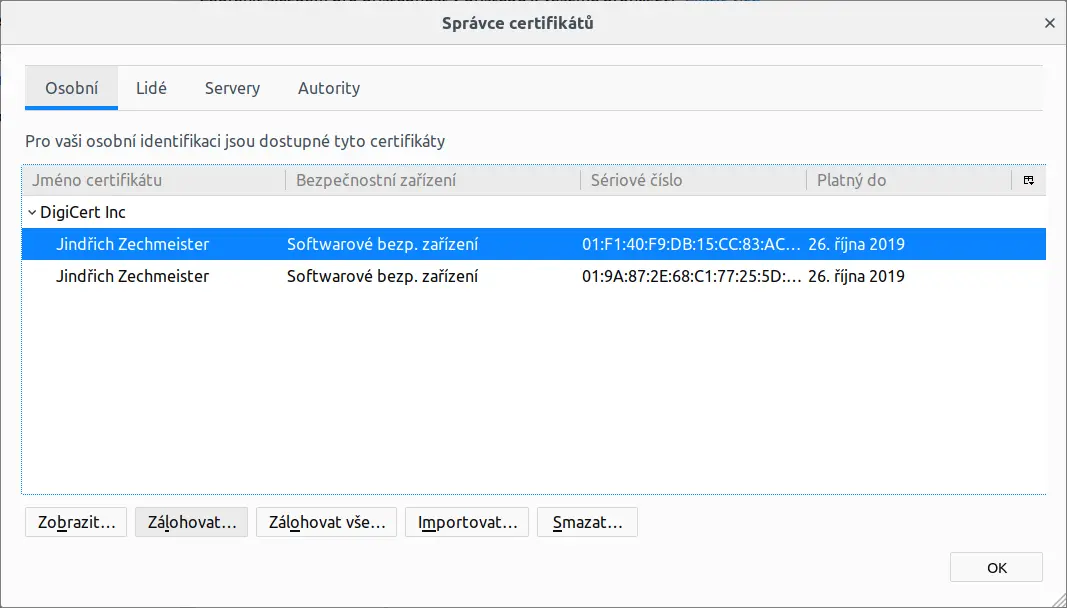
Vyvolajte dialóg Nastavenia (Preferencie) a správcu certifikátov. Ten ukazuje v niekoľkých záložkách zoznamy certifikátov podľa typu. V osobných certifikátoch vidíte prehľad prítomných S/MIME certifikátov.
Tlačidlom Zálohovať spustíte export certifikátu zo zálohy. Export sa uloží vo formáte PKCS12, čo je PFX súbor. Môžete ho uchovať v bezpečí ako zálohu (napríklad pre prípad reinštalácie počítača) či použiť pre import na iný počítač či do iného programu (Outlook).
Import S/MIME certifikátu do úložiska
V predchádzajúcich odstavcoch vidíte presný postup pre export S/MIME certifikátov z daných úložísk. Import prebieha rovnakým spôsobom, iba sa jedná o opačnú operáciu.
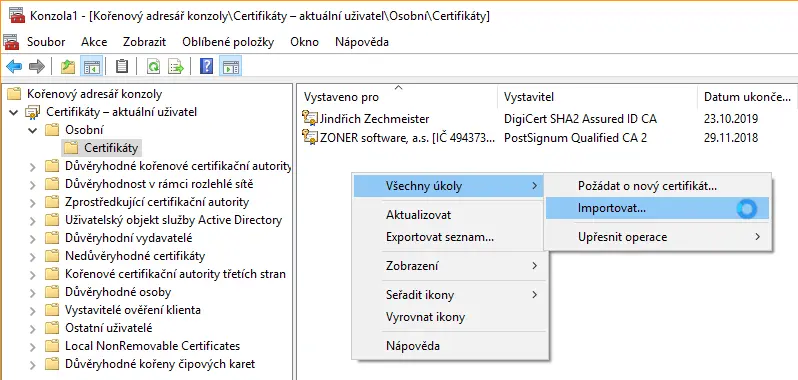
V úložisku Windows kliknite pravým tlačidlom myši kamkoľvek v úložisku osobných certifikátov a zvoľte možnosť Všetky úlohy -> Importovať. Budete vyzvaní na import certifikátu vo formáte PFX (PKCS12).
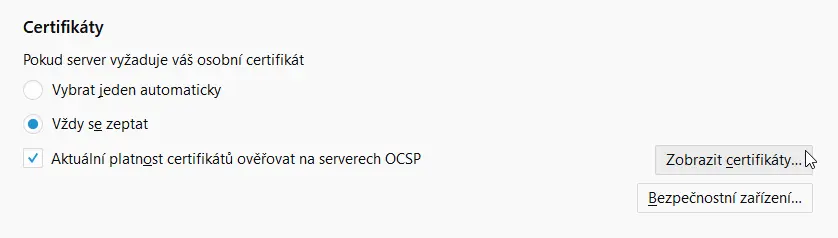
V úložisku Mozilly (Firefox, Thunderbird) nájdite nastavenia aplikácie a tam úložisko certifikátu. Vo Firefoxe je napríklad (v čase písania článku) v Preferencie -> Súkromie a zabezpečenie dole oddiel Certifikáty a tlačidlo Zobraziť certifikáty.
Následne uvidíte správcu certifikátov a v jednotlivých záložkách sú podľa účelu certifikáty umiestnené. Napríklad certifikáty S/MIME sú v kategórii Osobné.
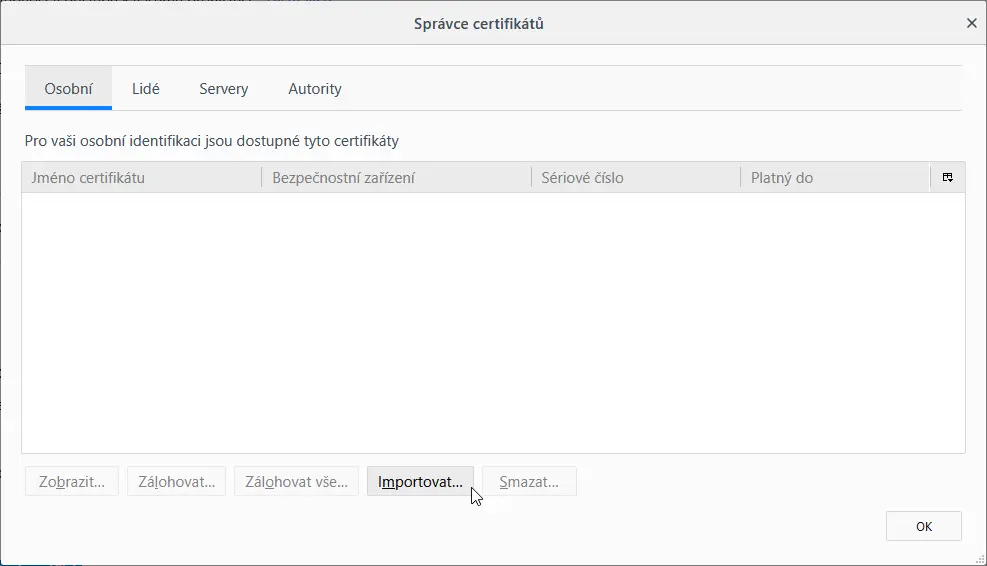
Kliknutím na Importovať zahájite import certifikátu. Po úspešnom importe sú v príslušnej sekcii vidieť jeho detaily.
Máte otázky?
Neváhajte kontaktovať našu zákaznícku podporu, ktorá vám poradí a pomôže.



ZONER s.r.o.
Jaskový rad 5
831 01 Bratislava
IČO: 35770929
DIČ: SK2020212590
Bol tento článok pre vás užitočný?
Ďakujeme vám za spätnú väzbu na tento článok.
Mrzí nás, že ste tu nenašli potrebné.
Pomôžete nám článok vylepšiť? Napíš nám, čo ste tu očakávali a nedozvedeli sa.