


Vytvoreni CSR requestu a vyrizeni certifikatu
Vytvoreni serverove zadosti o certifikat, takzvaneho CSR requestu, neni vubec slozite. Staci na webovem serveru IIS 7 kliknout na Vytvorit zadost o certifikat a v nasledujicim pruvodci zadat spravne udaje o zadateli, pro ktereho bude certifikat vystaven. Proces vytvoreni CSR requestu najdete i nasem videonavodu Vygenerovat CSR requestu na IIS 7.
Vas CSR request potom vlozte do administrace vaseho uctu na SSLmarket nebo poslete e-mailem na nasi podporu. Musime ho pridat k objednavce a poslat certifikacni autorite, ktera jeho podepsanim vytvori vas novy certifikat.
Sparovani certifikatu a nastaveni serveru
Samotnou instalaci SSL certifikat na server IIS 7 si muzete prohlednout v nasem videonavodu. Postup instalace je nasledujici:
- V IIS manazeru v leve casti okna vyberte nazev vaseho serveru a pote vyberte polozku "Server Certificates".
- V prave horni casti vyberte moznost "Complete Certificate Request" a zobrazi se nove okno, ve kterem vyberete cestu k souboru certifikatu a zadate popisne jmeno certifikatu. To slouzi k vasemu pojmenovani a lepsi orientaci mezi certifikaty na serveru.
- Dialog potrdte kliknutim na OK, cimz certifikat na server nainstalujete. Certifikat bude sparovan s privatnim klicem a v seznamu SSL certifikatu uvidite novou polozku.
- Nyni provedeme prirazeni certifikatu k domene. Z leveho menu "Connections" zvolte jmeno serveru, na kterem bude certifikat nainstalovany. Pod "Sites" naleznete seznam webu, ktere jsou v IIS provozovane. Vyberte konkretni, ke kteremu chcete certifikat priradit a v nabidce vpravo kliknete na "Bindings". Zobrazi se okno "Site Bindings", ve kterem kliknete na "Add". V nasledujicim dialogu upresnite nastaveni. Jako "Type" vyberete HTTPS, upresnete IP adresu a port pro komunikaci; ten je zpravidla 443. Konfiguraci dokoncete vybranim certifikatu, ktery byl drive nainstalovany. Poznate ho podle nazvu domeny. Tento i nasledujici dialog potrdte.
- Pro provedeni zmen zastavte a znovu spustte webovy server. Pokud by se ani pote zmena neprojevila, bude treba provest restart serveru.
Intermediate certifikaty a kontrola instalace
Pro plnou duveryhodnost nainstalovaneho certifikatu je na server nutno nainstalovat i zprostredkujici certifikacni autority, tedy Intermediate certifikaty.
Intermediate certifikat zajistuje duveryhodnost certifikatu diky vazbe na Root certifikaty autority, ktera je pritomna v operacnich systemech a prohlizecich. Vas certifikat neni vystaven primo Root certifikatem autority, ale prave Intermediate certifikatem. Pokud intermediate certifikat neni na serveru nainstalovany, zobrazuje navstevnikuv prohlizec varovani o neduveryhodnem vydavateli certifikatu.
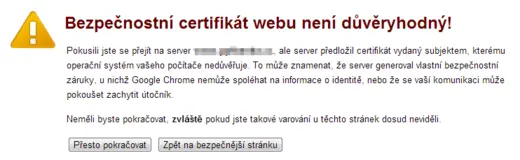
Pokud budou Intermediate certifikaty na serveru nainstalovane, navstevnik ani vy pri otevreni webovych stranek neuvidite zadnou chybu o neznamem vystaviteli. V detailu certifikatu na karte Cesta k certifikatu uvidite, jak vas certifikat prejima duveryhodnost z Root certifikatu certifikacni autority. Toto napojeni se take oznacuje jako retez duvery (Chain of trust).
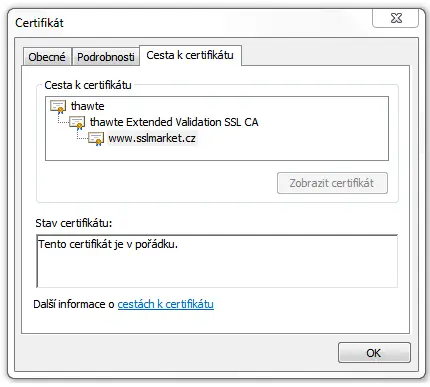
Spravnost instalace SSL certifikatu a Intermediate certifikatu si muzete tez otestovat. Certifikacni autority Thawte, Symantec, GeoTrust a RapidSSL muzete otestovat v overovaci SSL Certifikate Checker.
Problematice overeni instalace SSL certifikat je venovan clanek Je vas SSL certifikat spravne nainstalovany?.
Specialista pro bezpečnostní SSL certifikáty
DigiCert TLS/SSL Professional
e-mail: jindrich.zechmeister(at)zoner.cz